Pages

Labels

Selasa, 13 September 2011

Cara Mengisi Toner Printer Laser Jet


Mempunyai Printer Laser memang sangat enak karena kita bisa menghemat pengeluaran utk mencetak, dibanding dengan printer yang memakai tinta printer dengan menggunakan toner atau serbuk sangat irit, tetapi persoalannya mengisi printer laser tidaklah semudah mengisi printer yang menggunakan tinta, memang banyak jasa-jasa untuk pengisian printer laser tetapi biayanya sangatlah mahal. untuk sekali isi printer dikenakan rata-rata Rp. 100.000 padahal kalau kita bisa mengisi sendiri kita bisa menghemat sekita 8 x lipat dari kita menggunakan jasa. Bayangkan saja jika kita membeli serbuk dengan harga Rp. 200.000 kita bisa mengisi sampai 8 kali padahal kalau menggunakan jasa hanya bisa untuk mengisi 2x saja. jadi bisa dihitung berapa rupiah yang bisa kita hemat hanya untuk mengisi printer. Belum lagi jika kita sudah mahir malah kita bisa membuka jasa pengisian printer. Berikut ini saya tuliskan kembali bagaimana cara mengisi printer laser dan kalai ini adalah jenis printer HP 1020 walaupun untuk jenis dan type yang lain tidak banyak berbeda, kita bisa kreasi sendiri. Tulisan berikut saya petik dari tulisan Sakuraba pada tanggal 3 mei 2008   
Berdasarkan pengalaman saya, cara pengisian toner tidak melalui lubang yg kita buat, melainkan dengan membuka drum film. Caranya buka sekrup yg ada di samping kiri & kanan, drum film sudah longgar. Cabut drum perlahan-lahan ( jangan sampai cacat ) dengan mencongkel salah satu sisi cartridge yang longgar ( jangan sampai patah ).


Setelah drum film dilepas dari cartridge akan terlihat deploping/magnet rol yg berwarna hitam ( tempat toner ), Lalu putar gear cartridge ( hati-hati jangan salah arah. jika salah toner akan keluar dari magnet rollnya. apabila itu sempat terjadi maka putarlah gear tadi ke arah yang berlawanan )


Bila putaran gear sudah betul, masukan toner sedikit demi sedikit sambil memutar gearnya. Memang agak sedikit repot dan kotor, tetapi cara inilah yang saya anggap sangat memuaskan. Untuk memasukan toner ke magnet roll gunakan kertas sebagai sendoknya. Biasanya 1 cartridge bisa di isi lebih kurang 200 gr maksimal


Setelah selesai di isi jangan langsung di pasang dulu drumnya, bersihkan dahulu karet / blit pembersih drum film. Letaknya dibagian atas magnet roll. setelah itu beri sedikit bedak bayi di sekitar karet /blit agar tidak kesat. apabila karet/blit kesat dapat merusak drum film.
Sesudah karet/blit di bersihkan, pasang kembali drum filmnya dengan hati-hati. Oke dehh….
Selamat mencoba. Mohon Kritik dan Sarannya !
Sebagai tambahan :
Ciri-ciri Drum rusak :
Tulisan menjadi blur, bisa semuanya bisa sebagian atau tulisan tidak ngblok tidak jelas.
Bisa juga bergaris umumnya bergaris vertikal atau horizontal
Ciri-ciri karet blit/karet pembersih Rusak :
Hasil Print dikertas akan nampak bergaris lurus horizontal.
Untuk lebih pastinya buka Drumnya lalu raba karet blitnya jika ada yg terasa kasar, itu bearti karet blitnya sudah ada yg luka / rusak
Entri ini dituliskan pada Mei 3, 2008 pada 2:04 am dan disimpan dalam Tak Berkategori. Anda bisa mengikuti setiap tanggapan atas artikel ini melalui RSS 2.0 pengumpan. Anda bisa melewati ke akhir dan meninggalkan sebuah tanggapan. Memping saat ini tidak diperbolehkan. 
sumber http://artikelbistek.blogspot.com/2010/07/cara-mengisi-toner-printer-laser-jet.html

Cara Instalasi Windows Seven (7)

Diantara brader-brader sekalian pembaca blog ini pasti ada yang belum pernah install sistem operasi windows kan? mungkin karena takut salah, error ato mbleduk barangkali jadi takut mau coba2. hehe… terus kalo gak berani coba2 kapan bisanya donk. belajar komputer itu harus berani coba2, jangan takut salah, justru kalo kita pernah melakukan kesalahan jadi tau gimana cara mengatasi kesalahan tersebut di kemudian hari. Betul tidak? (aagym mode).

Nah skarang saya coba kasih tau caranya install windows seven (7) tahap demi tahap ya… oya instalasi windows seven (7) hampir sama kayak instalasi windows vista, pastinya lebih sederhana ketimbang instalasi windows xp ke bawah solanya tidak ada pertanyaan2 di tengah2 instalasi, setingan2 zona waktu dll dilakukansetelah proses instalasi selesai. gak kayak pas install windows xp kebawah yang ada di tengah2 yang lumayan mengganggu karena proses instalasi harus di tongkrongin, gak bisa ditinggal terus selese gitu.
Ok langsung aja ya
  • Sediakan komputer yang memenuhi syarat untuk bisa di install windows seven (7) kalo mau nyaman minimal dual core dengan memory 1GB
  • DVD instalasi Windows Seven (7)
  • Bensin 1 liter
  • Siramkan bensin ke komputer kemudian bakar!!! Hahaha… becanda brader…
  • Atur agar komputer booting dari dvd, pengaturan dilakukan lewat bios, bisanya tekan delete atau f2 ketika komputer baru dinyalakan pilih setingan booting kemudian pilih dvd rom menjadi urutan pertama. simpan konfigurasi bios dengan cara menekan f10.
  • Masukkan DVD Instalasi
  • Pencet sembarang tombol jika sudah ada pertanyaan apakan ingin boot dari cd or dvd
  • Muncul tampilan seperti dibawah
image
  • Selanjutnya muncul tampilan seperti di bawah, langsung saja klik next
image
  • Jangan bengong brader… klik Install Now
image
  • Kalo sempet ya silahkan di baca2 dulu (hampir tidak ada yang pernah baca loh), langsung centang juga gak apa-apa kok ga ada yang marah, terus next
image
  • Karena kita sedang melakukan clean install maka pilih yang Custom (advanced)
image
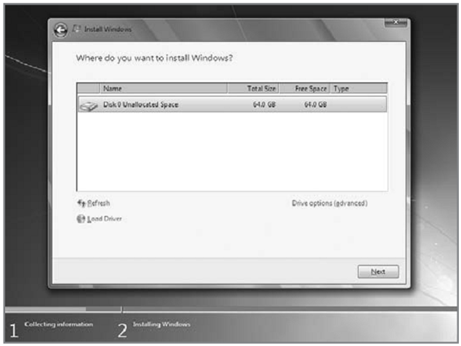
  • Pilih partisi yang akan dipakai untuk menginstal windows seven (7), contoh di bawah hardisk belum di bagi2 kedalam beberapa partisi, jika ingin membagi kedalam beberapa partisi sebelum proses instalasi pilih Drive options (advanced) disitu kita bisa membuat, menghapus dan meresize partisi. tapi dari pada bingun untuk yang pertama kali instalasi windows mending langsung pilih next saja, toh pembagian partisi bisa dilakukan setelah proses instalasi selesai.
image
  • Proses instalasi dimulai brader… di tinggal juga boleh, memakan beberapa puluh menit tergantung spesifikasi komputer brader, katanya sih udah ada yang nyoba instal di komputer pentium 2 dan memakan waktu belasan jam!! haha… kalo komputer baru kurang dari sejam kok
image
  • Setelah proses di atas selese komputer akan otomatis restart sendiri. kumudian muncul seperti dibawah
image
  • Ketikkan nama user dan nama komputer, terserah apa aja, misal nama brader sendiri
image
  • Kemudian bikin password biar komputer brader aman, tulis 2x dan harus sama, kemudian password hint diisi dengan clue kalo misalnya brader lupa ama passwornya. gak di isi juga gak apa apa.
image
  • Masukkan Windows Product key, biasanya ada di paket dvd intalasi nya. kalo misalnya brader gak punya poduct key nya di kosongin aja, brader diberi kesempatan mencoba windows 7 selama 30 hari
image
  • Selanjutnya brader disuruh memilih setingan apakah windows akan otomatis meng update sendiri ato tidak, pilih suka2 brader aja ya
image
  • Kemudian setingan time zone sesuaikan dengan tempat tinggal brader
image
  • Selesai deh brader… install driver2 hardware komputer agar windows berjalan secara maksimal, seperti driver vga, audio, chipset, network, bluetooth dan lain2. Sgerr kan tampilannya… hehe. slamat mencoba brader…
image

Rabu, 07 September 2011

Vierra Terlalu lama

Intro: F C Dm A# 2x

F
sudah lama ku menanti dirimu
Dm                   A#
tak tahu sampai kapankah
F
sudah lama kita bersama-sama
Dm              A#
tapi segini sajakah

C               A#
entah sampai kapan
C              A#
entah sampai kapan

F           C                  Dm
hari ini ku akan menyatakan cinta
            A#
nyatakan cinta
F           C                  Dm
aku tak mau menunggu terlalu lama
          A#
terlalu lama

F                 C
sadarkah kau, ku adalah wanita
Dm                   A#
aku tak mungkin memulai
F                     C
sadarkah kau, kau menggantung diriku
Dm               A#
aku tak mau menunggu

C               A#
entah sampai kapan
C              A#
entah sampai kapan

F           C                  Dm
hari ini ku akan menyatakan cinta
            A#
nyatakan cinta
F           C                  Dm
aku tak mau menunggu terlalu lama
          A#
terlalu lama

Solo: Dm A# F C 2x

F           C                  Dm
hari ini ku akan menyatakan cinta
            A#
nyatakan cinta

F           C                  Dm
aku tak mau menunggu terlalu lama
          A#
terlalu lama

F           C                  Dm
hari ini ku akan menyatakan cinta
            A#
nyatakan cinta
F           C                  Dm
aku tak mau menunggu terlalu lama
          A#
terlalu lama

Outro: A#

Chord Guitar Geisha Band

Intro : C Am F

      C         Am
sulit ku kira kehilangannya
      F
sakit terasa memikirkannya
       C           Am
hancur warasku kau tlah berlalu
       F
tinggalkan aku begitu
        C    Am         F
rapuh hidupku remuk jantungku

      C             Am
semua salahku tak jaga dirimu
      F
untuk hatiku sungguh ku tak sanggup
      C         Am
semua terjadi seperti mimpi
      F         G
mimpi burukku kehilanganmu

Chorus :
          F    G
karena kamu nyawaku
         Am   C
karena kamu nafasku
         F      G
karena kamu jantungku
         Am
karena kamu

        F    G         Am
rapuh hidupku remuk jantungku
        F    G         Am
rapuh hidupku remuk jantungku

      C             Am
semua salahku tak jaga dirimu
      F
untuk hatiku sungguh ku tak sanggup
      C         Am
semua terjadi seperti mimpi
      F         G
mimpi burukku kehilanganmu

Chorus :
          F    G
karena kamu nyawaku
         Am   C
karena kamu nafasku
         F      G
karena kamu jantungku
         Am
karena kamu

        F     G
tanpa kamu ku lemah
        Am    C
tanpa kamu ku resah
        F     G
tanpa kamu ku gundah
        Am 
tanpa kamu

        F    G         Am
rapuh hidupku remuk jantungku
        F    G         C
rapuh hidupku remuk jantungku

Kamis, 18 Agustus 2011

New days "Dia Milik Sahabatku"

Bm           Em       Am          C
Kau tikam hatiku di saat ku bahagia
      Bm         E        Am        D
Mengenal dia pujaan mimpiku tercinta
    Bm          Em        Am          C
Kau ingin pertemukan hatiku dan hatinya
     Bm           E            Am         D
Tapi ternyata kau sendiri mengharap cintanya
Reff 1 :
       C     D
Kurelakan dia
   Bm        Em
Wahai sahabatku
   C             D       Em  D/F#
Bila kau sungguh mencintainya
        C    D
Tolong jaga dia
   Bm        Em
Wahai sahabatku
   C             D         Em
Jangan sampai hatinya terluka
    D        C
Seperti hatiku
Bm          Em            Am       C
Tetap tersenyum walau hatiku terluka
       Bm       E         Am             D
Menjadi bijaksana dengan pengorbanan cinta
Bm             Em        Am          C
Tenang sahabatku aku takkan membunuhmu
     Bm         E           Am       D
Bisikkan hatiku mencoba tuk memaafkanmu
kembali reff
Interlude: Em G C 3X, Em G Am
Reff 2:
       C     D
Kurelakan dia
   Bm        Em
Wahai sahabatku
   C             D       Em  D/F#
Bila kau sungguh mencintainya
        C    D
Tolong jaga dia
   Bm        Em
Wahai sahabatku
   C             D         Em D/F#
Jangan sampai hatinya terluka
            C
Seperti hatiku
      D      Em      D         C
Seperti hatiku… Seperti hatiku
      D      Em  F#m G Am
Seperti hatiku
[C]opyright KordKita dot Web dot Id

Selasa, 17 Mei 2011

DOWNLOAD K-LITE CODEC PACK TERBARU 2011

K-Lite Codec Pack Terbaru, mungkin nama ini belum banyak yang mengenal. K-lite codec Pack merupakan  software media player classic yang bisa “membaca” banyak format file audio-video. Saat ini K-lite codec pack terbaru sudah dirilis dan siap untuk di download. Dengan menggunakan K-Lite Codec Pack terbaru ini, komputer sobat goceng blog akan lebih banyak lagi dapat memutar atau memainkan format file video dan audio yang jarang di gunakan atau asing sekali dengan namanya. Jadi jangan tunggu lagi, silahkan download k-lite codec pack terbaru versi 7.10 full (linknya di akhir postingan ini)

DOWNLOAD K-LITE CODEC PACK TERBARU 2011

Silahkan Download K-lite Codec Pack Terbaru versi 7.10 full melalui link :
Ziddu : KLIK DI SINI
Atau .....
Hotfile : KLIK DI SINI
* Tunggu dan klik tulisan SKIP ADS di pojok kanan atas :)

Kamis, 12 Mei 2011

SERVICE OPTIC PS 2

Teman-teman yang ps2 nya masih menggunakan cd/dvd untuk main game (belum upgrade pake HDD) , pernah ga ngalami ps2 nya suka milih-milih cd/dvd game. Biasanya game nya jalan kalo kita masukin kaset yang baru, ada juga yang harus nunggu ps2 nya panas dulu baru kaset game nya bisa jalan.


Kalau tema -teman pernah ngalami berarti optik ps2 teman perlu sedikit maintenance.
Ini saya share tutorial maintenance optic ps2.

Pertama kita siapin keperluan dan bahannya sbb:
  1. Obeng kuncup (obeng +) kalo ada dari semua ukuran.
  2. Kapas secukupnya.
  3. Lens cleaner.
  4. Cotton bud.
Ok sudah cukup segitu aja dulu.
Langsung kita kerjakan.....siap grak... uss ini bukan upacara bendera!!

Pertama buka penutup baut pada bagian bawah ps2, ambil obeng lepaskan baut-bautnya, terus buka cover atas ps2


Buka cover cd tray dengan melepas baut-baut kecil diatasnya, ada juga yang tidak mengunakan baut, hanya pakai pengunci tergantung type dan seri ps2. Seperti gambara dibawah.


Tancapkan steker /colokan ps2 ke stop kontak, hidupin saklar belakang ps2, eject cd tray nya, kalo cd tray nya udah keluar segera matikan saklar belakang ps2 dan cabut colokan/steker dari stop kontak untuk menghindari hal-hal yang tidak di inginkan. seperti gambar dibawah.


Selanjutnya buka tutup optik, cari-cari pengunci nya, dorong penguncinya dengan obeng kecil.


Ambil cotton bud basahi ujung-ujung nya dengan lens cleaner(jangan terlalu basah/cukup setengah basah) bersihkan permukaan lensa optik. Gosok dan bersihkan dengan hati-hati sekali.
seperti gambar di bawah.


Jangan lupa berihkan juga lensa optic pada bagian bawah, angkat sedikit lensa optik yang atas dengan cotton bud, seperti gambar di bawah.


Sampai disini teman sudah bisa menutup cover optiknya, dan cover cdrom ps2 bisa kita tutup, kita mau lihat hasil kerja kita... ok setuju.
Selanjutnya tancapkan steker ps2 di stop kontak, hidupin saklar belakang ps2 dan terus pencet reset, maka cd tray akan tertutp. Open/eject cd tray masukin dvd game dan....tunggu.....jreng, game langsung loading siap untuk nge game.

Bila belum ada hasil, padahal teman sudah melakukan semua langkah tutorial diatas, dan terdengar sura aneh sepeti krek...krek di dalam cdrom ps2, berati kita perlu maintenance tambahan. Untuk maintenace tambahan baca tutorial selengkapnya, dan di download dulu disini

SELAMAT MENCOBA

Kamis, 10 Februari 2011

SEOParking – Cari Duit Dari Blog Tanpa Harus Ngeblog


Panduan 
28 Hari Menguasai SEO
Bagi pemula yang ingin merasakan indahnya menerima penghasilan dari blog, aktivitas ngeblog sendiri sering menjadi kendala. Pasalnya, meski tampak mudah, mengelola blog bukanlah suatu hal yang gampang dikerjakan. Apabila jika pada dasarnya kita tidak berjiwa penulis. Untungnya, ada beberapa solusi alternatif untuk mengatasinya. Seperti misalnya, bermain-main dengan script atau plugin autocontent, membeli artikel PLR dan menulisnya ulang, atau menyewa orang untuk membuatkan artikel bagi blog kita. Di sini saya akan menginformasikan salah satu layanan dengan fungsi yang kurang lebih sama, yang sudah saya gunakan selama 1 tahun lebih. Namanya adalah SEOParking.

Mengenal SEOParking

Sejatinya, SEOParking adalah layanan berjenis domain parking. Bedanya, alih-alih mengisi situs / domain dengan iklan belaka, SEOParking menggarap situs / domain kita seperti layaknya sebuah blog WordPress. Saking miripnya dengan blog berbasis WordPress, saya bahkan mencoba menggunakan salah satu situs saya yang terdaftar di SEOParking untuk mendaftarkan diri ke salah satu layanan monetisasi blog dan diterima! Padahal tidak sedikit yang mendaftar dengan blog beneran tapi malah ditolak, hehehe.
Agar lebih jelas, berikut ini contoh tampilan salah satu situs saya yang terdaftar di sana:

Perhatikan di bagian bawah. Ada tulisan “Powered by WordPress” segala, kan? Padahal gak tuh, hehehe.
Beberapa kelebihan lain dari SEOParking adalah:
  • Kita dapat menambahkan kode iklan di bagian atas (header), bawah (footer), dan samping (sidebar). Kode iklan bisa berupa HTML biasa atau kode JavaScript. Beberapa layanan monetisasi yang sudah saya coba kombinasikan dengan SEOParking adalah Google AdSense, InfoLinks, dan Amazon.
  • Kita dapat menambahkan artikel kita sendiri jika diinginkan atau menghapus artikel lain yang dipublikasikan secara otomatis oleh SEOParking (biasanya mereka mengambilnya dari situs-situs direktori artikel).
  • Secara otomatis, situs kita juga akan ter-optimasi di mesin pencari karena diberi backlink dari situs-situs lain yang ada di jaringan SEOParking.
Khusus untuk yang terakhir, saya juga baru mengetahui beberapa bulan belakangan karena sebelumnya saya hanya memanfaatkan layanan ini untuk mengisi domain yang tidak terpakai dan memanfaatkannya sebagai ladang backlink. Setelah iseng-iseng dicek, ternyata banyak juga situs saya di sana yang nangkring di halaman 1 mesin pencari untuk kata kunci utamanya. Padahal saya sama sekali tidak ikut campur dalam proses optimasinya. Mantap, kan?

Oh ya, berkaitan dengan paragraf di atas, mau tidak mau situs kita juga akan disisipi tautan balik ke situs yang lain secara otomatis. Tapi buat saya sih tidak masalah, toh win-win solution.

Potensi Penghasilan SEOParking

Seperti sudah disebutkan sebelumnya, karena pada dasarnya saya memanfaatkan layanan ini sebagai ladang backlink, dari sisi penghasilan saya masih belum terlalu mengoptimalkannya. Tapi sebagai gambaran, berikut ini perolehan Google Adsense untuk sebagian situs saya yang ada di SEOParking:

Kurang dari $1 / hari rata-ratanya, tapi lumayan lah, gak ngapa-ngapain juga ini :selamat

Syarat Umum SEOParking

Karena ini layanan sejenis domain parking, sudah pasti syarat utamanya adalah Anda harus memiliki sebuah domain. Di sini tidak ada persyaratan khusus untuk domain yang diperbolehkan selain harus memiliki ekstensi 1 level. Artinya, domain dengan ekstensi .CO.ID, .CO.CC, dan sebagainya tidak diperkenankan untuk didaftarkan. Syarat lainnya? Tidak ada, hanya itu saja, hehehe.

Tips / Trik SEOParking

Berikut ini beberapa tips dan trik seputar SEOParking:
  • Untuk hasil yang lebih maksimal, ikuti aturan dasar SEO yang berhubungan dengan nama domain. Seperti misalnya keberadaan kata kunci di dalam nama domain yang bersangkutan serta kesesuaian nama domain dengan judul situs. Jika memungkinkan, gunakan domain yang sudah berumur agar tingkat otoritasnya lebih tinggi.
  • Pada saat melakukan pengaturan domain, masukkan kata / frase kunci (yang berhubungan) sebanyak-banyaknya agar proses auto update domain yang bersangkutan lebih lancar. Kata kunci berbahasa Indonesia boleh ditambahkan tapi biasanya tidak terlalu berpengaruh.
  • Apabila domain yang Anda parkir ditujukan untuk keperluan monetisasi, sebaiknya matikan opsi posting Twitter dan YouTube karena akan membuat situs Anda tampak tidak menarik.
Selamat mendulang dolar dari SEOParking :)

Senin, 07 Februari 2011

Cara Mendapatkan Dolar dari Ziddu


ziddu
Artikel tentang belajar bisnis online tidak hanya menarik, kadang juga bisa bikin ngiler, hehehe. Apabila kita meng-apload file bisa dapat dolar, mana mungkin? Tapi itu menjadi kenyataan apabila kita mengapload file di Ziddu. Sesuai slogannya Upload —>> Share —>> Earn, maka kita akan mendapatkan dolar setiap ada orang yang mendownload file yang telah kita apload. Uang yang kita dapat tidak banyak sih, tapi ini layak di coba bagi orang yang sedang belajar bisnis online seperti saya. Setiap ada orang yang mendownload, kita akan mendapatkan $0,001. Kok koma nol nya banyak sekali Mas? hehehe. Apabila 1 hari saja ada 1000 orang yang download maka kita akan mendapatkan $1, jadi kalo 1 bulan kita akan mendapatkan $30. Lumayankan....

Apa keuntungan kita mendaftar di Ziddu?
  • Yang penting dan yang paling penting, 100% Gratis, :-)
  • Unlimited Disk Space (Mau upload sebanyak apapun silakan)
  • Membarikan dolar apabila ada yang mendownload file yang kita upload di Ziddu.
  • Oia, Ziddu juga akan memberikan tambahan $0.05 apabila ada orang yang mendaftar dengan referal anda (Setelah upload file pertamanya)

Tunggu apa lagi ayo segera mendaftar di Ziddu....

Untuk mendaftar silakan buka link disamping Daftar Ziddu (ref: Makasih ya Sobat ^_^) Soal cara pendaftaran sangat mudah kok, sobat pasti bisa.

Selamat belajar berbisnis online.....

Mengganti Tampilan Profil Facebook Baru ke Lama


Bagaimana cara mengembalikan tampilan profil facebook ke yang lama? Itulah salah satu pertanyaan dari teman-teman saya yang ingin mengembalikan tampilan profil facebooknya ke yang lawas.


Kenapa banyak sekali yang ingin mengembalikan tampilan profil facebooknya ke yang lama, alasannya adalah sebagai berikut:
1. Selera orang berbeda-beda, ada yang tidak nyaman dengan tampilan facebook yang baru.
2. Mempunyai perlindugan privasi yang buruk dan setiap foto yang di tag teman2 akan langsung muncul di wall kita.
3. Dan yang paling parah, kita tidak dapat mengganti beberapa informasi profil.

Saya yakin nantinya facebook akan menyempurnakan lagi revolusi tampilan profil facebooknya, dan menyertakan tombol untuk mengembalikan lagi ke yang lama. Tapi untuk sekarang tidak ada cara untuk mengembalikannya? Nah lalu gimana....

Setelah saya mengotak-atik account facebook percobaan, akhirnya saya mengetahui mengganti tampilan profil facebook baru ke lama. Caranya sebagai berikut:

Catatan: Saya menggunakan facebook dalam bahasa indonesia, yang menggunakan bahasa lain silakan di translate.

1. Klik "Akun"
2. Pilih dan klik "Pengaturan Akun"
3. Pada samping tulisan "Nonaktifkan Akun" terdapat tulisan "tutup", klik "tutup". Tenang nanti bisa di aktifkan lagi kok.
4. Isi form yang disediakan. Alasan keluar (Wajib diisi): Diisi dengan "Ini hanya sementara. Saya akan kembali".
5. Klik "Konfirmasi"
6. Masukkan password facebook sobat sendiri, jangan facebooknya "some one", hehe
7. Biasanya akan muncul gambar untuk mencegah spam, masukkan tulisan yang tertulis di gambar. Apabila sudah benar maka account facebook sobat telah berhasil ditututp.
8. Untuk mengembalikan silakan langsung login lagi ke facebook seperti biasa.

Selesai Dah....