Pages

Labels

Tampilkan postingan dengan label Teknologi. Tampilkan semua postingan

Minggu, 13 Mei 2012

TRIK MEMPERKUAT SINYAL MODEM SMARTFREN

Trik n tips ini digunakan untuk memperkuat sinyal maupun kerja dari MODEM SMARTFREN. Trik ini sudah kami dilakukan sejak tanggal 13 Juli 2011


.


Hasilnya lumayan lebih STABIL serta Murah Meriah karena cukup beli pulsa 45 Ribu perbulan untuk paket data khusus internet. Kepuasan dalam Internetan dirumah dan biasa dibawa kemana saja asalkan dekat perkotaan alias banyak sinyal SMART dan dekat Towernya.
Modifikasi  yang kami lakukan sebagai berikut :
1. Siapkan kawat tembaga berdiameter 3 mm dengan panjang kurang lebih 2 meter. Boleh kawat serabut atau engkel. Ingat lho ‘‘kawat tembaga’’ dan bukan kabel.
2. Gulunglah kawat tembaga tersebut dengan gulungan kotak atau bulat atau oval (gambar 1). Gulungan harus di beri rongga sehingga modem bisa dimasukan ke dalam gulungan tersebut.
3. Masukan  MODEM  SMARTFREN  ke dalam GULUNGAN KAWAT TEMBAGA (lihat gambar 2). Manfaat perlakuan ini adalah untuk mempekuat level sinyal yang bisa diterima dan dikeluarkan oleh modem tersebut. Perlakuan ini akan meningkatkan sinyal satu level diatasnya, jika sebelumnya sinyalnya hanya dua strip maka akan meningkat menjadi tiga strip. Manfaat perlakuan ini akan mengurangi penurunan dari level sinyal sehingga sinyal akan tetep stabil dan konstan.
4. Beri blower atau kipas pendingin yang listrikya bisa diambil dari USB di laptop atau komputer. Manfaat blower/ kipas adalah  berguna untuk mempercepat kerja dari modem. Karakteristik modem tipe USB ini adalah  akan melambatkan kerja modem jika modem terlalu panas sedangkan dalam keadaan dingin kerjanya akan lebih cepat.
5. Jika anda mempunyai dana yang mencukupi maka kawat  Tembaga yang ada gunakan bisa sepuh dulu dengan emas 12 karat.  Kenapa kawat tersebut harus di sepuh dengan emas ? karena sifat dari tembaga bisa memperkuat sinya serta membuat sinyal akan tampak bagus dan stabil  (menurut pendapat dalam dunia per-Broadcasting).  Semoga bermanfaat

  sumber http://smp4kediri.wordpress.com

MODIFIKASI MODEM SMARTFREN

setelah memperoleh modem smartfren AC682, yang harganya cukupan dan di tambah lagi bonus internet unlimited selama 30hari atau 1bulan dengan speed upto 384kbps, sepertinya menyakinkan. dan secara kebetulan riwayat modem yang selama aku pakai lebih kurang 3 tahunan udah tamat alias mati karena rusak, akhirnya aku pilih untuk kembali lagi ke smart/smartfren, dan sudah pernah mencobanya beberapa waktu yang lalu.

tapi betapa terkejutnya sewaktu memakai modem AC682 keluaran smartfren, dipakai beberapa saat saja modem sudah panas lebih panas dari modem yang terdahulu. Akhirnya mempertimbangkan berbagai hal antara garansi 1 tahun atau demi keamanan/ awet, akhirnya aku putuskan untuk memodifikasi alias membongkar modem dengan resiko hilangnya masa garansi 1 tahun.
Dan hasilnya cukup memuaskan : modem tidak panas ( cuma hangat ), koneksi lebih setabil walau aku coba hampir 10 jam.
adapun peralatan yang saya pakai diantaranya:
1.pendingin aluminum secukupnya
2.lem plasticsteel
3.Transistor jenis NPN (TIP3055)
4.kabel utp 10M ( karena aku taruh diluar rumah )
5.antena tambahan

caranya:
buka modem dari kemasanya, dan buka cover penutup IC/chipset, kasih lem plasticsteel secukupnya diantara IC/chipset dan alumunium, kenapa saya pakai lem plasticsteel, karena lem tersebut mampu menghantrkan panas dengan lumayan baik serta tahan panas.
kalau masalah modem selalu tidak bisa terdeteksi sewaktu memakai perpanjangan pakailah power injector.
cara temudah dan ekonomis membuat power injector cukup kita gunakan 1buah transistor jenis NPN (saya menggunakan TIP3055), kalau kita lihat dari bentuk fisik transistor tersebut (menghadap yang ada tulisanya) kita akan mendapatkan 3kaki, urutan kaki transistor tersebut dari kiri kekanan adalah BASIS-COLECTOR-EMITOR, adapaun cara menyambungnya adalah kaki basis kita hubungkan kabel +5volt dari usb dan diseri resistor atau langsung juga bisa, mengapa kita ambil dari power usb ini karena menghantarkan atau memutuskan power external yang kita gunakan. sedangkan kaki yang tengah atau kolektor kita umpankan tegangan 5V dari power suplay/adaptor, saya memakai tegangan 5Volt nantinya kita dapatkan output 4-4.5 volt, karena dengan tegangan 4-4.5volt modem sudah bisa berjalan dengan lancar juga mengurangi panas juga, jangan sampai tegangan kurang dari 4volt nantinya sering disconnect kalu kita gunakan untuk download.
sedangkan kaki yang ketiga EMITOR kita hubungkan ke modem (5Volt modem) SUMBER http://snsalhadi.wordpress.com

Senin, 24 Oktober 2011

FREE Download Winamp 5.6 Terbaru 2011

free download winamp terbaruWINAMP bukan sekedar  Player untuk MP3 Anda. Tetapi Winamp adalah sebuah jendela untuk memasuki Dunia Multimedia yang menakjubkan saat ini.
Winamp mampu memainkan berbagai macam MP3, audio, video hingga streaming video.

DOWNLOAD DISINI (Copy paste link dibawah pada browser Anda)
http://adf.ly/3NdEN

Minggu, 23 Oktober 2011

Membuat Antena USB Wajan Bolic

Dimasa sekarang kita sudah tau jaringan tanpa kabel yaitu Wireless, jaringan ini sudah di legalkan oleh pemerintah pada tahun 2005.. dan sekarang untuk akses jaringan ini kita memerlukan perangkat keras berupa Akses point, WLAN, dan juga USB wi-fi yang bekerja pada frekwensi 2,4 Ghz.. dan apabila kos-kosan kita dekat area hotspot kita hanya memerlukan salah satu perangkat keras diatas, kl kos-kosan kita jauh gimana yah??,, sekarang kita membahas tentang cara membuat antena wajan bolic yang sekarang lagi naik daun. Antena wajan bolic bertujuan untuk memperhemat dana dari pada membeli antena grid atau yagi yang mahal itu, tapi bisa juga sih antena wajan bolic dibuat untuk mecrack keamanan ISP.kekeke langsung saja kita ke topik permasalahan yaitu :
- persiapan : Penggaris, Solder, Bor, gergaji
- bahan : USB Wi-fi, Wajan, Pipa 3 dim, Dop 3 dim 2 pasang, Alumunium Foil, Mur dan Baut, Double tape, Lakban, kabel UTP 15 m, Kabel USB
sekarang kita mulai pembuatannya,
pertama-tama wajan kita ukur panjang diameternya, setelah itu ukur kedalaman wajan.. kemudian kita hitung untuk mengetahui batas feeder pada pipa
Rumus untuk feeder :f = D^2 / (16*d)
keterangan wajan
setelah kita mengetahui batas feeder pada pipa kita memulai melubangi wajan dengan Bor untuk menempelkan Dop pipa nantinya dengan baut dan mur, pada pipanya kita lubangi yang dimana nantinya kita memasang USB wi-fi nya, untuk rumus melubangi pipa dan tinggi USB Wifi dapat dilihat disini
setelah kita sudah mengikuti langkah-langkah tersebut maka kita mulai memasang Alumunium Foil pada Pipa dengan ketentuan batas feeder bebas alumunium foil.. dan jangan lupa dop satunya dikasih alumunium foil juga pada dasarnya, nah setelah selesai pemasangan alumunium foil maka kita lanjutkan dengan pemasangan pipa ke wajan ^_^ setelah itu langkah terakhir pada kabel UTP kita modifikasi dengan kabel USB, untuk modifikasi kabel dapat dilihat pada gambar
Kabel USB
kabel UTP
Modifikasi
modifikasi kabel selesai trus tinggal pasang deh ^_^
hasilnya akan seperti ini kira-kira.hehe
Hasil

Cara pemasangan lebih detail klik http://adf.ly/3Mh3O

Perkembangan Internet

Teknologi Informasi dan Telekomunikasi (Information and Communication Technology/ICT) merupakan tulang punggung aplikasi Web 2.0. Perkembangan Teknologi Informasi dan Komunikasi yang fenomenal dan menjadi awal munculnya aplikasi web adalah Internet. Internet yang berawal dari riset untuk pertahanan dan keamanan serta pendidikan berkembang menjadi perangkat pendukung bisnis yang sangat berpengaruh. Dalam kaitan dengan aplikasi Web 2.0 ini, terdapat beberapa peristiwa penting dalam sejarah internet.

perkembangan internet Perkembangan Internet
Berawal pada tahun 1957, melalui Advanced Research Projects Agency (ARPA), Amerika Serikat bertekad mengembangkan jaringan komunikasi terintegrasi yang saling menghubungkan komunitas sains dan keperluan militer. Hal ini dilatarbelakangi oleh terjadinya perang dingin antara Amerika Serikat dengan Uni Soviet (tahun 1957 Soviet meluncurkan sputnik).
Perkembangan besar Internet pertama adalah penemuan terpenting ARPA yaitu packet switching pada tahun 1960. Packet switching adalah pengiriman pesan yang dapat dipecah dalam paket-paket kecil yang masing-masing paketnya dapat melalui berbagai alternatif jalur jika salahsatu jalur rusak untuk mencapai tujuan yang telah ditentukan. Packet switching juga memungkinkan jaringan dapat digunakan secara bersamaan untuk melakukan banyak koneksi, berbeda dengan jalur telepon yang memerlukan jalur khusus untuk melakukan koneksi. Maka ketika ARPANET menjadi jaringan komputer nasional di Amerika Serikat pada 1969, packet switching digunakan secara menyeluruh sebagai metode komunikasinya menggantikan circuit switching yang digunakan pada sambungan telepon publik.
Perkembangan besar Internet kedua yang dicatat pada sejarah internet adalah pengembangan lapisan protokol jaringan yang terkenal karena paling banyak digunakan sekarang yaitu TCP/IP (Transmission Control Protocol/ Internet Protocol). Protokol adalah suatu kumpulan aturan untuk berhubungan antarjaringan. Protokol ini dikembangkan oleh Robert Kahn dan Vinton Cerf pada tahun 1974. Dengan protokol yang standar dan disepakati secara luas, maka jaringan lokal yang tersebar di berbagai tempat dapat saling terhubung membentuk jaringan raksasa bahkan sekarang ini menjangkau seluruh dunia. Jaringan dengan menggunakan protokol internet inilah yang sering disebut sebagai jaringan internet.
Jaringan ARPANET menjadi semakin besar sejak saat itu dan mulai dikelola oleh pihak swasta pada tahun 1984, maka semakin banyak universitas tergabung dan mulailah perusahaan komersial masuk. Protokol TCP/IP menjadi protokol umum yang disepakati sehingga dapat saling berkomunikasi pada jaringan internet ini.
Perkembangan besar Internet ketiga adalah terbangunnya aplikasi World Wide Web pada tahun 1990 oleh Tim Berners-Lee. Aplikasi World Wide Web (WWW) ini menjadi konten yang dinanti semua pengguna internet. WWW membuat semua pengguna dapat saling berbagi bermacam-macam aplikasi dan konten, serta saling mengaitkan materi-materi yang tersebar di internet. Sejak saat itu pertumbuhan pengguna internet meroket.

Lanjutanya http://adf.ly/3IMH6

Jumat, 21 Oktober 2011

Cara Service Playstation sendiri GRATISS

Apabila Playstation anda tidak dapat membaca cd game, loading lama, maupun mengalami Hang di tengah-tengah permainan, lakukanlah pemeriksaan berikut ini sebelum anda memutuskan untuk memperbaiki atau mengganti optik Playstation (ini berlaku untuk PS1 dan PS2, Silahkan klik di sini untuk mendapatkan spare part Optik Playstation yang anda perlukan).
Coba gunakan beberapa cd game. Hal ini untuk memastikan bahwa cd game yang anda miliki tidak rusak. Jika semua cd game tersebut tidak bisa dijalankan, bisa dipastikan bahwa optik tersebut mengalami kerusakan. Dan jika hanya sebagian dari cd game tersebut yang bisa dimainkan, itu tandanya bahwa optik tersebut sudah lemah. Langkah awal sebelum anda membongkar Playstation adalah membersihkan lensa optik dengan menggunakan Cotton Bud (untuk PS2 tebal, anda terpaksa harus membongkar Playstation untuk bisa mengakses optik tersebut).
Jika sudah yakin bahwa optik Playstation anda rusak, lakukan prosedur di bawah ini.
Playstation 1
  • Untuk membuka optik PS1, lepaskan ke-6 baut yang ada di bagian bawah hingga tampak seperti gambar.
gambar ps1-back
gambar ps1-inside
  • Bersihkan semua benda yang bergerak pada mekanik optik terutama Rel Optik.
  • Lakukan penyetelan terhadap Variabel Resistor (VR). Untuk yang satu ini, lakukan dengan HATI-HATI! dan harap diingat bahwa SAYA TIDAK BERTANGGUNG JAWAB ATAS KERUSAKAN YANG DIAKIBATKAN OLEH TUTORIAL INI! Caranya adalah dengan memutar VR ke arah kiri (untuk memperlemah sinar laser), atau ke arah kanan (untuk memperkuat sinar laser). SELALU memutar VR ke arah kiri terlebih dahulu sedikit demi sedikit dan jangan memutar melebihi 45 derajat. Lalu tes Playstation anda. Jika masih belum bisa, barulah memutar VR ke arah kanan. Sekali lagi jangan melebihi 45 derajat. Selanjutnya lakukan pengetesan.
gambar ps1-VR optik
  • Anda sudah melakukan semua petunjuk dan ternyata masih belum bisa memainkan Playstation anda? Tenang,.. Masih ada cara terakhir. GANTI OPTIK ANDA hehe:)..
Playstation 2
  • Untuk memperbaiki optik PS2, caranya kurang lebih sama dengan cara memperbaiki optik PS1. Perbedaannya pada optik PS2 terdapat 2 VR, 1 untuk cd game PS1 dan 1 lagi untuk cd game PS2. Untuk lokasi VR pada optik PS2 slim, silahkan lihat pada gambar.
gambar ps2-VR optik
  • Untuk mengeluarkan optik tersebut, cukup buka kedua baut di besi rel optik.

Rabu, 19 Oktober 2011

Cara mempercepat koneksi internet

Browsing internet dengan kecepatan tinggi sangatlah menyenangkan, berbagai macam cara dilakukan untuk mempercepat koneksi internet. Terkadang, untuk mendapatkan koneksi internet yang cepat, pengguna menggunakan software atau settingan tertentu yang diyakini dapat mempercepat koneksi internet.
Seringkali alasan mengapa Anda memiliki kecepatan koneksi internet yang lebih lambat dibandingkan dengan kecepatan koneksi internet yang dirasakan oleh pengguna lainnya adalah karena Anda memiliki begitu banyak aplikasi yang membuat network request terlalu banyak.

Apa buktinya? Buktinya, tahukah Anda bahwa ternyata, Windows mengkonsumsi 20% bandwidth internet yang anda gunakan? Oleh karena itu, koneksi internet anda tidak 100% tetapi hanya 80%.

Ketika Anda memotong network request – network request tersebut, maka lebih banyak bandwidth akan tersedia untuk Anda. Lalu bagaimana cara untuk mengefisiensikan network request supaya browsing lebih cepat?

Berikut beberapa tips yang bisa coba Anda jalankan supaya pengalaman berinternet Anda semakin mulus.


1. Menggunakan Sebuah IM Client Bebas iklan

Salah satu aplikasi favorit banyak orang adalah aplikasi chatting (instant messenger). Mereka bannyak melakukan percakapan via internet dengan mengggunakan aplikasi terkenal seperti Yahoo Messenger dan Windows Live Messenger.

Padahal jika kita tilik lebih lanjut, ternyata Yahoo Messenger dan juga Windows Live (terdahulu disebut dengan MSN) Messenger tidak hanya terhubung pada layanan pesan instannya saja, melainkan juga menampilkan iklan (ads) ketika dibuka.

Apa hubungannya dengan kecepatan internet? Tentu saja hubungannya baik-baik saja, hehehe. Bercanda. Kembali ke hal yang serius, tentu saja hubungannya adalah dengan semakin banyaknya iklan yang ditampilkan di aplikasi tersebut, maka semakin banyak jatah speed internet kita yang terpakai untuk menampilkan iklan (yang seringkali tidak kita inginkan) tersebut. Dan efek akhirnya adalah, kecepatan internet kita terasa menjadi turun.

Sebagai solusinya, kami menyarankan untuk menggunakan aplikasi chatting yang bebas dari iklan supaya kecepatan bandwidth internet Anda tidak termakan habis oleh iklan. Saran kami, Anda bisa mencoba untuk menggunakan aplikasi IM client seperti Trillian atau Pidgin yang tidak menampilkan iklan sehingga lebih hemat bandwidth.

2. Gunakan Sebuah Email Notifier, Bukan Email Client Atau Membuka Jendela Browser Terpisah

Seringkali orang me-load sebuah email client (Outlook, Outlook Express, Thunderbird, Lotus, dll) berkali-kali dalam satu jam, atau membuka halaman layanan email seperti Gmail dan Yahoo Mail berkali-kali dalam satu jam untuk mengecek apakah ada email baru yang masuk ke dalam inbox mereka ataukah tidak ada. Disadari atau tidak, hal seperti itu sangatlah boros bandwidth dan membuat kecepatan internet menjadi lambat karena penggunaan yang terus menerus untuk pengecekan email.

Sebagai solusinya, supaya hemat bandwidth internet, kecepatan meningkat dan juga waktu terhemat, kami menyarankan untuk menggunakan aplikasi email notifier. Aplikasi email notifier akan bekerja dengan cara memantau inbox Anda secara otomatis dan memberitahukan kepada Anda jika ada email baru yang masuk. Hal ini akan mengurangi pemakaian bandwidth Anda secara drastis (karena meload halaman berkali-kali) dan juga akan membuat waktu Anda lebih luang dari sebelumnya karena tidak perlu mengecek email berkali-kali dalam tiap jamnya.

Ada banyak software email notifier yang tersedia di internet, Anda bisa mencari lebih lanjut untuk mengetahui apa yang bagus dan cocok untuk Anda. Namun jika Anda menggunakan alamat email di Gmail, kami menyarankan supaya menggunakan software Gmail Notifier, dan jika Anda menggunakan Yahoo Mail, gunakanlah Yahoo Mail Notifier.

3. Coba Untuk Tidak Menggunakan Browser Add On / Extension / Toolbar

Banyak pengguna browser internet yang memasang banyak addon/extension yang berlebihan di browser mereka. Padahal, kalau ditilik lebih lanjut, hal-hal seperti itu adalah salah satu penyebab lambatnya koneksi internet. Kenapa hal itu terjadi? Hal itu karena banyak dari addon/toolbar tersebut melakukan koneksi terus menerus dengan external server di internet yang mengakibatkan pemborosan bandwidth luar biasa yang pada akhirnya akan membuat kecepatan internet menurun drastis.

Sebagai efeknya, secepat apapun koneksi internet yang dimiliki akan terasa lambat karena banyak jatah speed yang terpakai untuk keperluan addon/toolbar/extension tersebut.

Nah, jika Anda termasuk orang yang memiliki banyak addon/extension/toolbar di browser Anda, cobalah untuk mematikan add-on tersebut. Kami sangat yakin hal ini akan membantu pengalaman berinternet Anda menjadi lebih cepat dibandingkan sebelumnya. Tidak percaya? Silakan dicoba saja
Back to top Go down

Selasa, 13 September 2011

Cara Mengisi Toner Printer Laser Jet


Mempunyai Printer Laser memang sangat enak karena kita bisa menghemat pengeluaran utk mencetak, dibanding dengan printer yang memakai tinta printer dengan menggunakan toner atau serbuk sangat irit, tetapi persoalannya mengisi printer laser tidaklah semudah mengisi printer yang menggunakan tinta, memang banyak jasa-jasa untuk pengisian printer laser tetapi biayanya sangatlah mahal. untuk sekali isi printer dikenakan rata-rata Rp. 100.000 padahal kalau kita bisa mengisi sendiri kita bisa menghemat sekita 8 x lipat dari kita menggunakan jasa. Bayangkan saja jika kita membeli serbuk dengan harga Rp. 200.000 kita bisa mengisi sampai 8 kali padahal kalau menggunakan jasa hanya bisa untuk mengisi 2x saja. jadi bisa dihitung berapa rupiah yang bisa kita hemat hanya untuk mengisi printer. Belum lagi jika kita sudah mahir malah kita bisa membuka jasa pengisian printer. Berikut ini saya tuliskan kembali bagaimana cara mengisi printer laser dan kalai ini adalah jenis printer HP 1020 walaupun untuk jenis dan type yang lain tidak banyak berbeda, kita bisa kreasi sendiri. Tulisan berikut saya petik dari tulisan Sakuraba pada tanggal 3 mei 2008   
Berdasarkan pengalaman saya, cara pengisian toner tidak melalui lubang yg kita buat, melainkan dengan membuka drum film. Caranya buka sekrup yg ada di samping kiri & kanan, drum film sudah longgar. Cabut drum perlahan-lahan ( jangan sampai cacat ) dengan mencongkel salah satu sisi cartridge yang longgar ( jangan sampai patah ).


Setelah drum film dilepas dari cartridge akan terlihat deploping/magnet rol yg berwarna hitam ( tempat toner ), Lalu putar gear cartridge ( hati-hati jangan salah arah. jika salah toner akan keluar dari magnet rollnya. apabila itu sempat terjadi maka putarlah gear tadi ke arah yang berlawanan )


Bila putaran gear sudah betul, masukan toner sedikit demi sedikit sambil memutar gearnya. Memang agak sedikit repot dan kotor, tetapi cara inilah yang saya anggap sangat memuaskan. Untuk memasukan toner ke magnet roll gunakan kertas sebagai sendoknya. Biasanya 1 cartridge bisa di isi lebih kurang 200 gr maksimal


Setelah selesai di isi jangan langsung di pasang dulu drumnya, bersihkan dahulu karet / blit pembersih drum film. Letaknya dibagian atas magnet roll. setelah itu beri sedikit bedak bayi di sekitar karet /blit agar tidak kesat. apabila karet/blit kesat dapat merusak drum film.
Sesudah karet/blit di bersihkan, pasang kembali drum filmnya dengan hati-hati. Oke dehh….
Selamat mencoba. Mohon Kritik dan Sarannya !
Sebagai tambahan :
Ciri-ciri Drum rusak :
Tulisan menjadi blur, bisa semuanya bisa sebagian atau tulisan tidak ngblok tidak jelas.
Bisa juga bergaris umumnya bergaris vertikal atau horizontal
Ciri-ciri karet blit/karet pembersih Rusak :
Hasil Print dikertas akan nampak bergaris lurus horizontal.
Untuk lebih pastinya buka Drumnya lalu raba karet blitnya jika ada yg terasa kasar, itu bearti karet blitnya sudah ada yg luka / rusak
Entri ini dituliskan pada Mei 3, 2008 pada 2:04 am dan disimpan dalam Tak Berkategori. Anda bisa mengikuti setiap tanggapan atas artikel ini melalui RSS 2.0 pengumpan. Anda bisa melewati ke akhir dan meninggalkan sebuah tanggapan. Memping saat ini tidak diperbolehkan. 
sumber http://artikelbistek.blogspot.com/2010/07/cara-mengisi-toner-printer-laser-jet.html

Cara Instalasi Windows Seven (7)

Diantara brader-brader sekalian pembaca blog ini pasti ada yang belum pernah install sistem operasi windows kan? mungkin karena takut salah, error ato mbleduk barangkali jadi takut mau coba2. hehe… terus kalo gak berani coba2 kapan bisanya donk. belajar komputer itu harus berani coba2, jangan takut salah, justru kalo kita pernah melakukan kesalahan jadi tau gimana cara mengatasi kesalahan tersebut di kemudian hari. Betul tidak? (aagym mode).

Nah skarang saya coba kasih tau caranya install windows seven (7) tahap demi tahap ya… oya instalasi windows seven (7) hampir sama kayak instalasi windows vista, pastinya lebih sederhana ketimbang instalasi windows xp ke bawah solanya tidak ada pertanyaan2 di tengah2 instalasi, setingan2 zona waktu dll dilakukansetelah proses instalasi selesai. gak kayak pas install windows xp kebawah yang ada di tengah2 yang lumayan mengganggu karena proses instalasi harus di tongkrongin, gak bisa ditinggal terus selese gitu.
Ok langsung aja ya
  • Sediakan komputer yang memenuhi syarat untuk bisa di install windows seven (7) kalo mau nyaman minimal dual core dengan memory 1GB
  • DVD instalasi Windows Seven (7)
  • Bensin 1 liter
  • Siramkan bensin ke komputer kemudian bakar!!! Hahaha… becanda brader…
  • Atur agar komputer booting dari dvd, pengaturan dilakukan lewat bios, bisanya tekan delete atau f2 ketika komputer baru dinyalakan pilih setingan booting kemudian pilih dvd rom menjadi urutan pertama. simpan konfigurasi bios dengan cara menekan f10.
  • Masukkan DVD Instalasi
  • Pencet sembarang tombol jika sudah ada pertanyaan apakan ingin boot dari cd or dvd
  • Muncul tampilan seperti dibawah
image
  • Selanjutnya muncul tampilan seperti di bawah, langsung saja klik next
image
  • Jangan bengong brader… klik Install Now
image
  • Kalo sempet ya silahkan di baca2 dulu (hampir tidak ada yang pernah baca loh), langsung centang juga gak apa-apa kok ga ada yang marah, terus next
image
  • Karena kita sedang melakukan clean install maka pilih yang Custom (advanced)
image
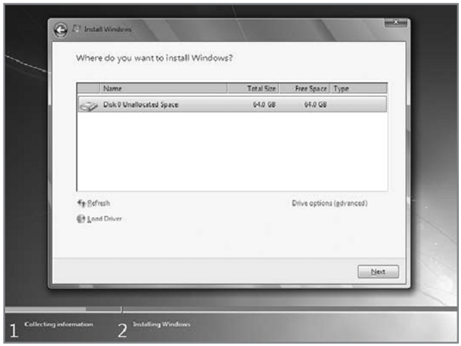
  • Pilih partisi yang akan dipakai untuk menginstal windows seven (7), contoh di bawah hardisk belum di bagi2 kedalam beberapa partisi, jika ingin membagi kedalam beberapa partisi sebelum proses instalasi pilih Drive options (advanced) disitu kita bisa membuat, menghapus dan meresize partisi. tapi dari pada bingun untuk yang pertama kali instalasi windows mending langsung pilih next saja, toh pembagian partisi bisa dilakukan setelah proses instalasi selesai.
image
  • Proses instalasi dimulai brader… di tinggal juga boleh, memakan beberapa puluh menit tergantung spesifikasi komputer brader, katanya sih udah ada yang nyoba instal di komputer pentium 2 dan memakan waktu belasan jam!! haha… kalo komputer baru kurang dari sejam kok
image
  • Setelah proses di atas selese komputer akan otomatis restart sendiri. kumudian muncul seperti dibawah
image
  • Ketikkan nama user dan nama komputer, terserah apa aja, misal nama brader sendiri
image
  • Kemudian bikin password biar komputer brader aman, tulis 2x dan harus sama, kemudian password hint diisi dengan clue kalo misalnya brader lupa ama passwornya. gak di isi juga gak apa apa.
image
  • Masukkan Windows Product key, biasanya ada di paket dvd intalasi nya. kalo misalnya brader gak punya poduct key nya di kosongin aja, brader diberi kesempatan mencoba windows 7 selama 30 hari
image
  • Selanjutnya brader disuruh memilih setingan apakah windows akan otomatis meng update sendiri ato tidak, pilih suka2 brader aja ya
image
  • Kemudian setingan time zone sesuaikan dengan tempat tinggal brader
image
  • Selesai deh brader… install driver2 hardware komputer agar windows berjalan secara maksimal, seperti driver vga, audio, chipset, network, bluetooth dan lain2. Sgerr kan tampilannya… hehe. slamat mencoba brader…
image

Selasa, 17 Mei 2011

DOWNLOAD K-LITE CODEC PACK TERBARU 2011

K-Lite Codec Pack Terbaru, mungkin nama ini belum banyak yang mengenal. K-lite codec Pack merupakan  software media player classic yang bisa “membaca” banyak format file audio-video. Saat ini K-lite codec pack terbaru sudah dirilis dan siap untuk di download. Dengan menggunakan K-Lite Codec Pack terbaru ini, komputer sobat goceng blog akan lebih banyak lagi dapat memutar atau memainkan format file video dan audio yang jarang di gunakan atau asing sekali dengan namanya. Jadi jangan tunggu lagi, silahkan download k-lite codec pack terbaru versi 7.10 full (linknya di akhir postingan ini)

DOWNLOAD K-LITE CODEC PACK TERBARU 2011

Silahkan Download K-lite Codec Pack Terbaru versi 7.10 full melalui link :
Ziddu : KLIK DI SINI
Atau .....
Hotfile : KLIK DI SINI
* Tunggu dan klik tulisan SKIP ADS di pojok kanan atas :)

Kamis, 10 Februari 2011

SEOParking – Cari Duit Dari Blog Tanpa Harus Ngeblog


Panduan 
28 Hari Menguasai SEO
Bagi pemula yang ingin merasakan indahnya menerima penghasilan dari blog, aktivitas ngeblog sendiri sering menjadi kendala. Pasalnya, meski tampak mudah, mengelola blog bukanlah suatu hal yang gampang dikerjakan. Apabila jika pada dasarnya kita tidak berjiwa penulis. Untungnya, ada beberapa solusi alternatif untuk mengatasinya. Seperti misalnya, bermain-main dengan script atau plugin autocontent, membeli artikel PLR dan menulisnya ulang, atau menyewa orang untuk membuatkan artikel bagi blog kita. Di sini saya akan menginformasikan salah satu layanan dengan fungsi yang kurang lebih sama, yang sudah saya gunakan selama 1 tahun lebih. Namanya adalah SEOParking.

Mengenal SEOParking

Sejatinya, SEOParking adalah layanan berjenis domain parking. Bedanya, alih-alih mengisi situs / domain dengan iklan belaka, SEOParking menggarap situs / domain kita seperti layaknya sebuah blog WordPress. Saking miripnya dengan blog berbasis WordPress, saya bahkan mencoba menggunakan salah satu situs saya yang terdaftar di SEOParking untuk mendaftarkan diri ke salah satu layanan monetisasi blog dan diterima! Padahal tidak sedikit yang mendaftar dengan blog beneran tapi malah ditolak, hehehe.
Agar lebih jelas, berikut ini contoh tampilan salah satu situs saya yang terdaftar di sana:

Perhatikan di bagian bawah. Ada tulisan “Powered by WordPress” segala, kan? Padahal gak tuh, hehehe.
Beberapa kelebihan lain dari SEOParking adalah:
  • Kita dapat menambahkan kode iklan di bagian atas (header), bawah (footer), dan samping (sidebar). Kode iklan bisa berupa HTML biasa atau kode JavaScript. Beberapa layanan monetisasi yang sudah saya coba kombinasikan dengan SEOParking adalah Google AdSense, InfoLinks, dan Amazon.
  • Kita dapat menambahkan artikel kita sendiri jika diinginkan atau menghapus artikel lain yang dipublikasikan secara otomatis oleh SEOParking (biasanya mereka mengambilnya dari situs-situs direktori artikel).
  • Secara otomatis, situs kita juga akan ter-optimasi di mesin pencari karena diberi backlink dari situs-situs lain yang ada di jaringan SEOParking.
Khusus untuk yang terakhir, saya juga baru mengetahui beberapa bulan belakangan karena sebelumnya saya hanya memanfaatkan layanan ini untuk mengisi domain yang tidak terpakai dan memanfaatkannya sebagai ladang backlink. Setelah iseng-iseng dicek, ternyata banyak juga situs saya di sana yang nangkring di halaman 1 mesin pencari untuk kata kunci utamanya. Padahal saya sama sekali tidak ikut campur dalam proses optimasinya. Mantap, kan?

Oh ya, berkaitan dengan paragraf di atas, mau tidak mau situs kita juga akan disisipi tautan balik ke situs yang lain secara otomatis. Tapi buat saya sih tidak masalah, toh win-win solution.

Potensi Penghasilan SEOParking

Seperti sudah disebutkan sebelumnya, karena pada dasarnya saya memanfaatkan layanan ini sebagai ladang backlink, dari sisi penghasilan saya masih belum terlalu mengoptimalkannya. Tapi sebagai gambaran, berikut ini perolehan Google Adsense untuk sebagian situs saya yang ada di SEOParking:

Kurang dari $1 / hari rata-ratanya, tapi lumayan lah, gak ngapa-ngapain juga ini :selamat

Syarat Umum SEOParking

Karena ini layanan sejenis domain parking, sudah pasti syarat utamanya adalah Anda harus memiliki sebuah domain. Di sini tidak ada persyaratan khusus untuk domain yang diperbolehkan selain harus memiliki ekstensi 1 level. Artinya, domain dengan ekstensi .CO.ID, .CO.CC, dan sebagainya tidak diperkenankan untuk didaftarkan. Syarat lainnya? Tidak ada, hanya itu saja, hehehe.

Tips / Trik SEOParking

Berikut ini beberapa tips dan trik seputar SEOParking:
  • Untuk hasil yang lebih maksimal, ikuti aturan dasar SEO yang berhubungan dengan nama domain. Seperti misalnya keberadaan kata kunci di dalam nama domain yang bersangkutan serta kesesuaian nama domain dengan judul situs. Jika memungkinkan, gunakan domain yang sudah berumur agar tingkat otoritasnya lebih tinggi.
  • Pada saat melakukan pengaturan domain, masukkan kata / frase kunci (yang berhubungan) sebanyak-banyaknya agar proses auto update domain yang bersangkutan lebih lancar. Kata kunci berbahasa Indonesia boleh ditambahkan tapi biasanya tidak terlalu berpengaruh.
  • Apabila domain yang Anda parkir ditujukan untuk keperluan monetisasi, sebaiknya matikan opsi posting Twitter dan YouTube karena akan membuat situs Anda tampak tidak menarik.
Selamat mendulang dolar dari SEOParking :)